
使用TikTok 开展业务的最大好处之一是,它让您可以使用一系列内置的、用户友好的编辑工具,自由地创建病毒式传播、相关性和创造性的内容。
了解如何编辑 TikTok 视频是在该平台上取得成功的关键。它可以帮助您利用新趋势、吸引注意力并在观众不断浏览的视频海洋中脱颖而出。
在本文中,我们将分享创意技巧、最佳实践和编辑工具,您可以使用它们来制作极具吸引力的 TikTok 视频。
拍摄和编辑您的 TikTok 视频
TikTok 主要是一个视觉平台,这意味着您的短视频占据了中心位置。在本节中,我们将介绍有关如何拍摄和编辑 TikTok 视频内容的技巧。
1.设置定时器免提录音
TikTok 提供了一个计时器功能,您可以使用它来免提拍摄视频。您只能将定时器设置为在按下记录后 3 或 10 秒开始。制作舞蹈视频或架起三脚架?使用定时器功能拍摄自己,而无需让别人拿着手机。
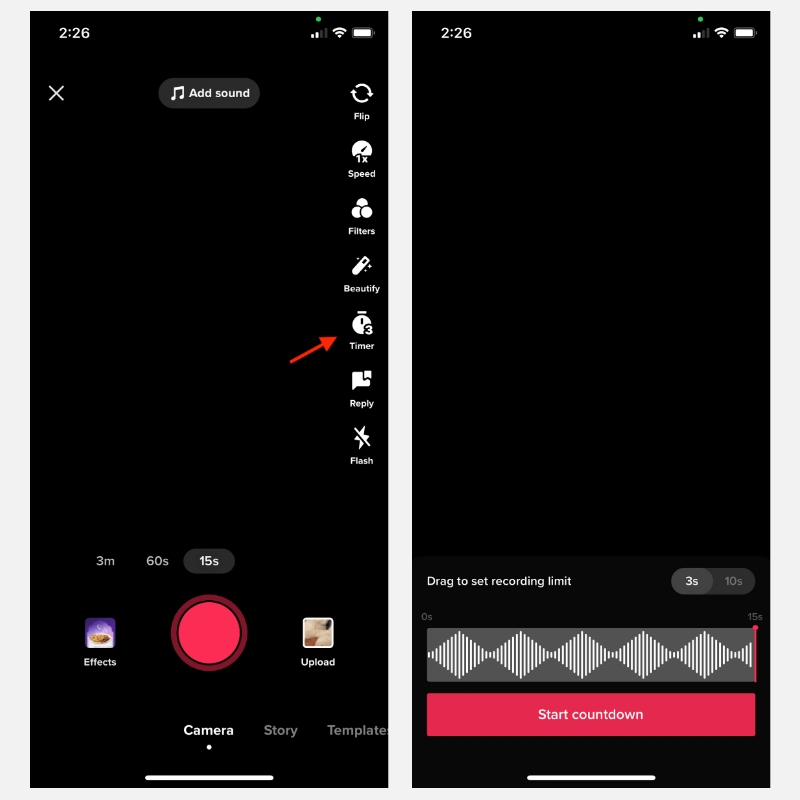
此外,您还可以设置定时器在一定时间后自动停止录制。这对于录制多个短片很有用,您可以稍后将它们拼接在一起并进行编辑。
2.录制剪辑并进行调整
将视频拍摄成剪辑后,您可以在发布前对其进行调整。移动剪辑、修剪每个剪辑的持续时间、为每个单独的剪辑添加效果、添加文本字幕等等。您可以对保存在相机胶卷中的现有视频剪辑执行相同的操作。
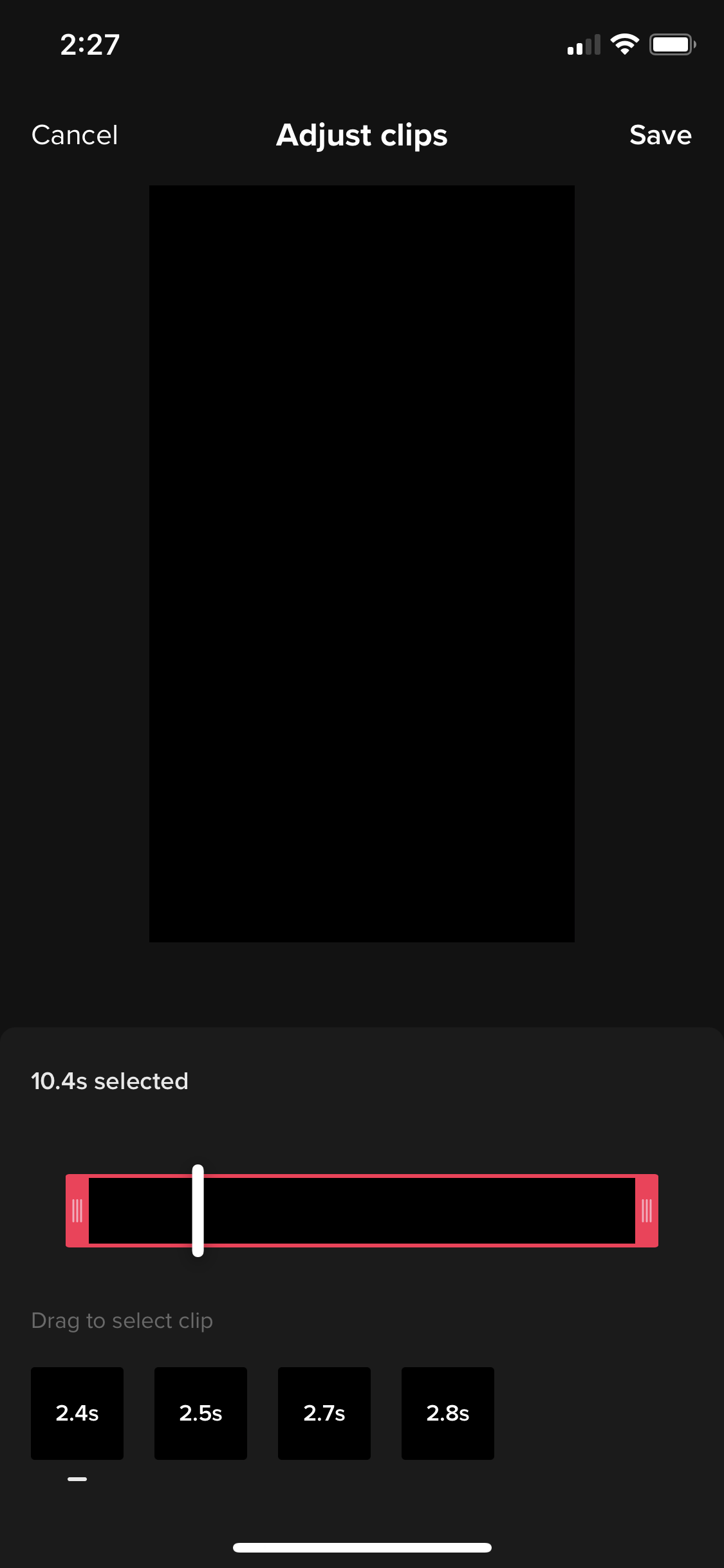
在剪辑中拍摄可让您更灵活地编辑 TikTok 视频。例如,Cinnamon Hotels 通过将短片拼接在一起来制作美观的视频:
3.调整录制速度
使用内置的“速度”功能以 TikTok 视频的速度播放。您可以在录制屏幕上找到此选项,您需要在开始录制之前调整速度设置。
TikTok 为您提供了五个选项,可以让您放慢视频速度、保持正常播放速度或加快播放速度;0.3 倍、0.5 倍、1 倍、2 倍和 3 倍。
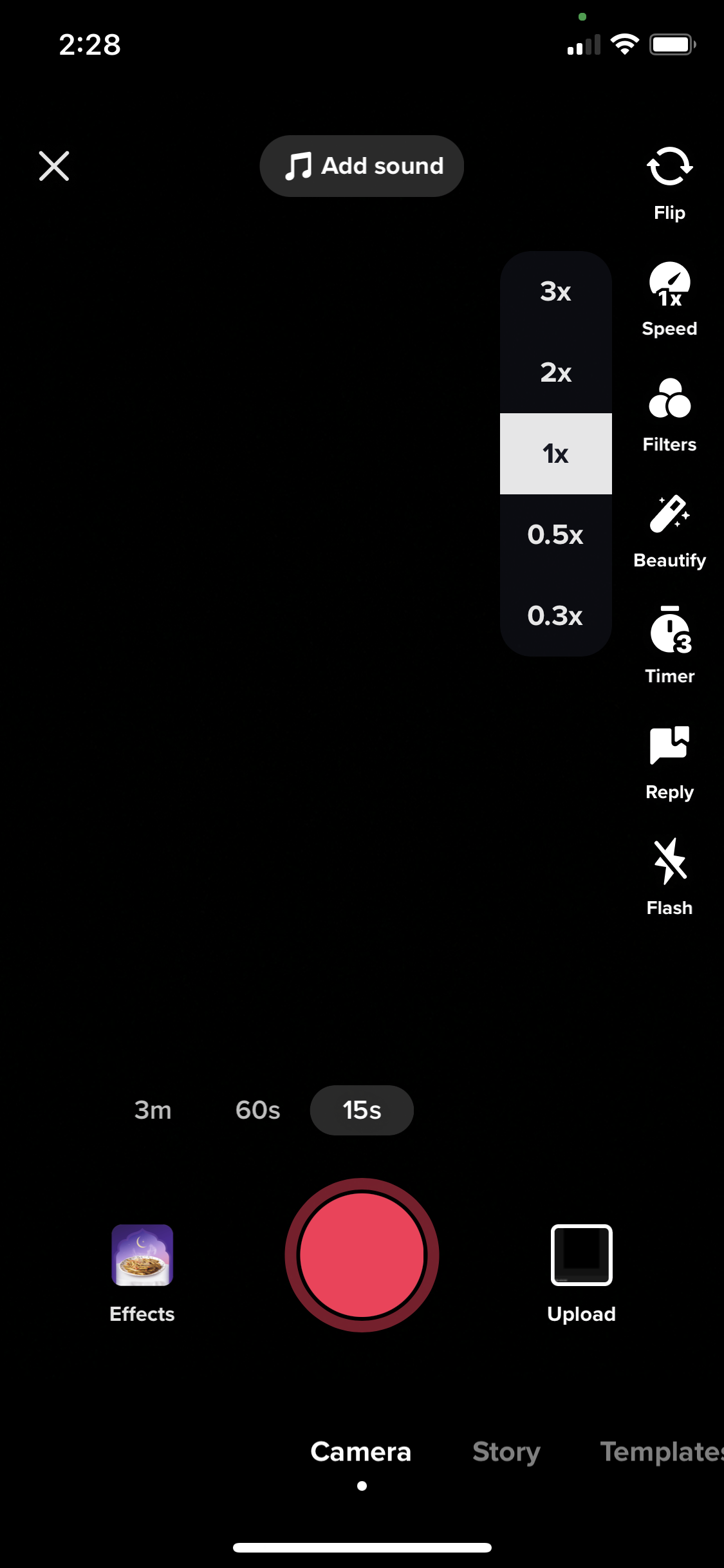
调整视频的速度有助于您制作电影视频、制作时间流逝并让事情变得有趣和简短。查看 SHEIN 如何通过拼接加速剪辑来展示其产品的运行情况,从而制作出不乏味的“生活黑客”视频。
如果您想在录制视频后调整速度,您有两种选择:
- 在编辑屏幕中,点击效果 → 时间,然后选择慢动作以放慢剪辑的选定部分。没有以这种方式加速视频的选项。
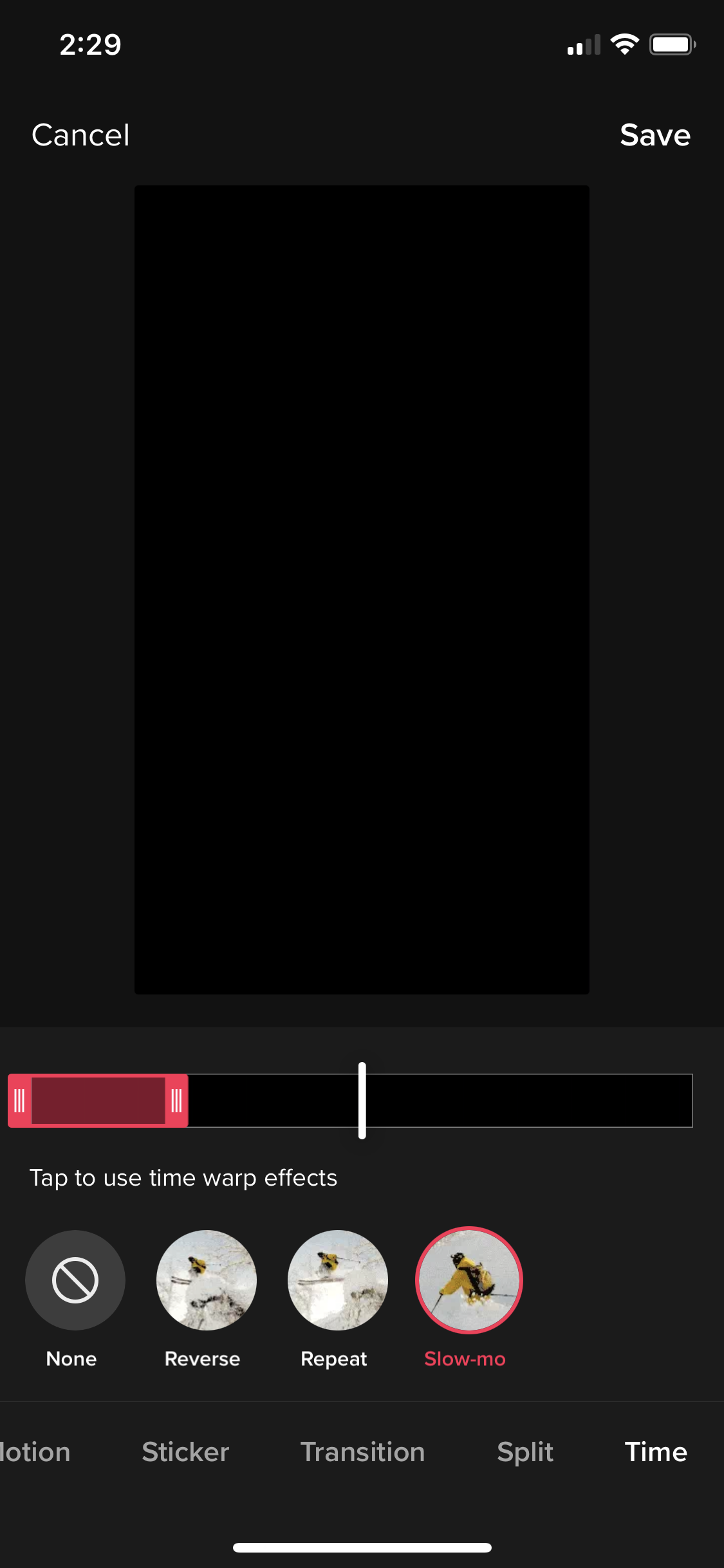
- 从您的相机胶卷上传预先录制的剪辑,或将新录制的视频保存到您的手机,然后再次上传。点击调整剪辑并选择计时器图标以调整速度。您可以从上面列出的相同五个选项中进行选择。
4.使用过滤器来增强你的视频
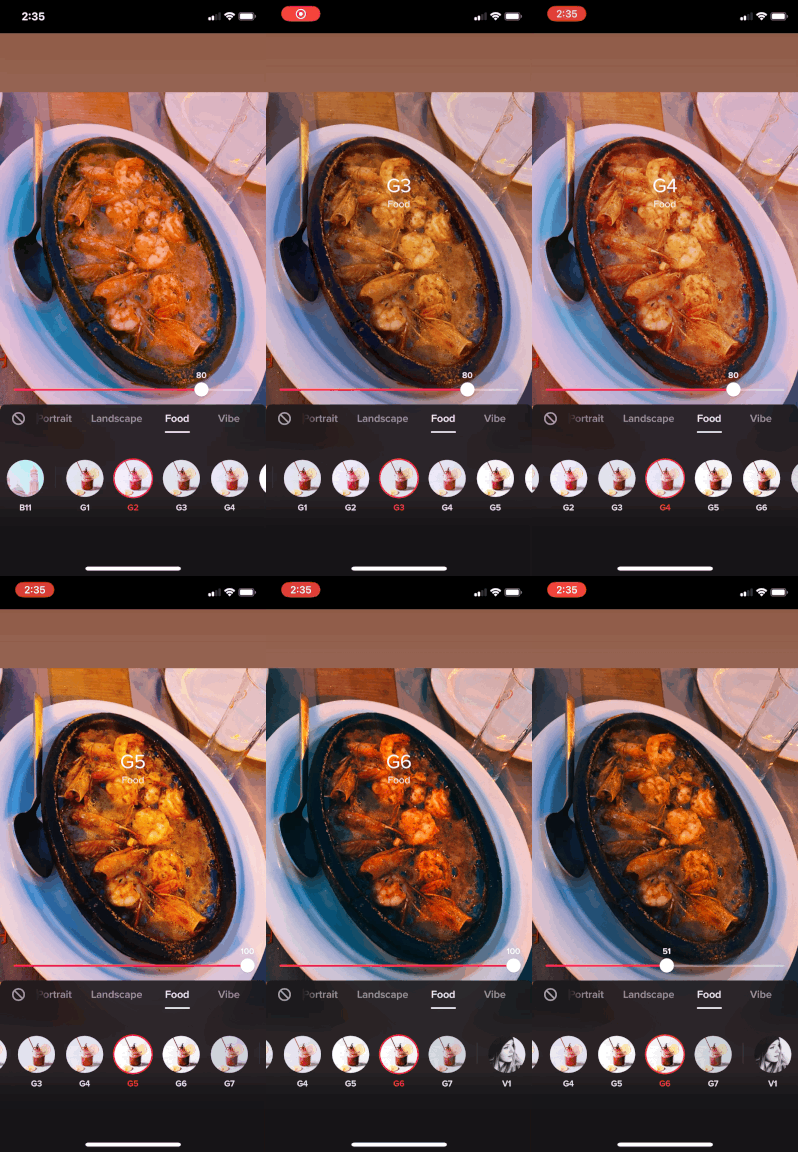
就像大多数其他内容创建应用程序一样,TikTok 也有一系列滤镜来增强视频的美感。这些包括:
- 色彩滤镜:通过调整色调、饱和度、温度和其他与颜色相关的设置来设置视频的基调。

- 美化:使用调整面部特征的工具,例如调整嘴巴和鼻子的形状、牙齿美白、眼睛亮度、化妆叠加等等。
- 增强:使用这种一键式预设设置自动调整预录剪辑的亮度、曝光度和颜色。
过滤器可以帮助您的视频看起来更好,即使它们是使用带有普通相机的手机拍摄的。
5. 发挥视频效果的创意
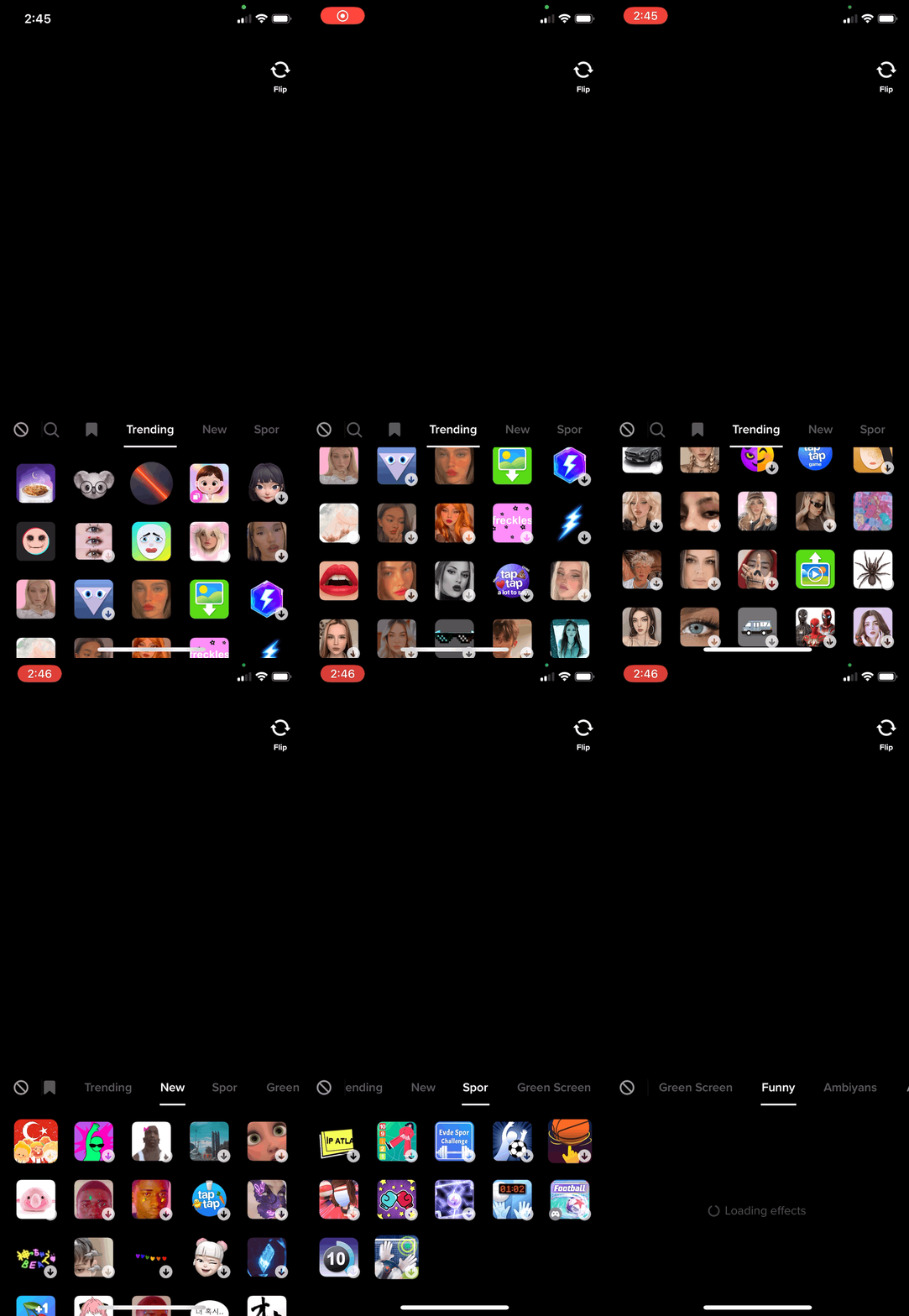
TikTok 成功的主要原因之一是其互动和 AR 视觉效果的创意库,该平台不断扩展。
您可以使用两种不同类型的视频效果:
- 录制屏幕效果:这些效果可在您的录制屏幕上找到,可用于使用该应用拍摄您的 TikTok。有数百种效果可供选择——流行效果、氛围效果、增强现实滤镜、美颜滤镜、绿屏效果、测验等互动效果等等。
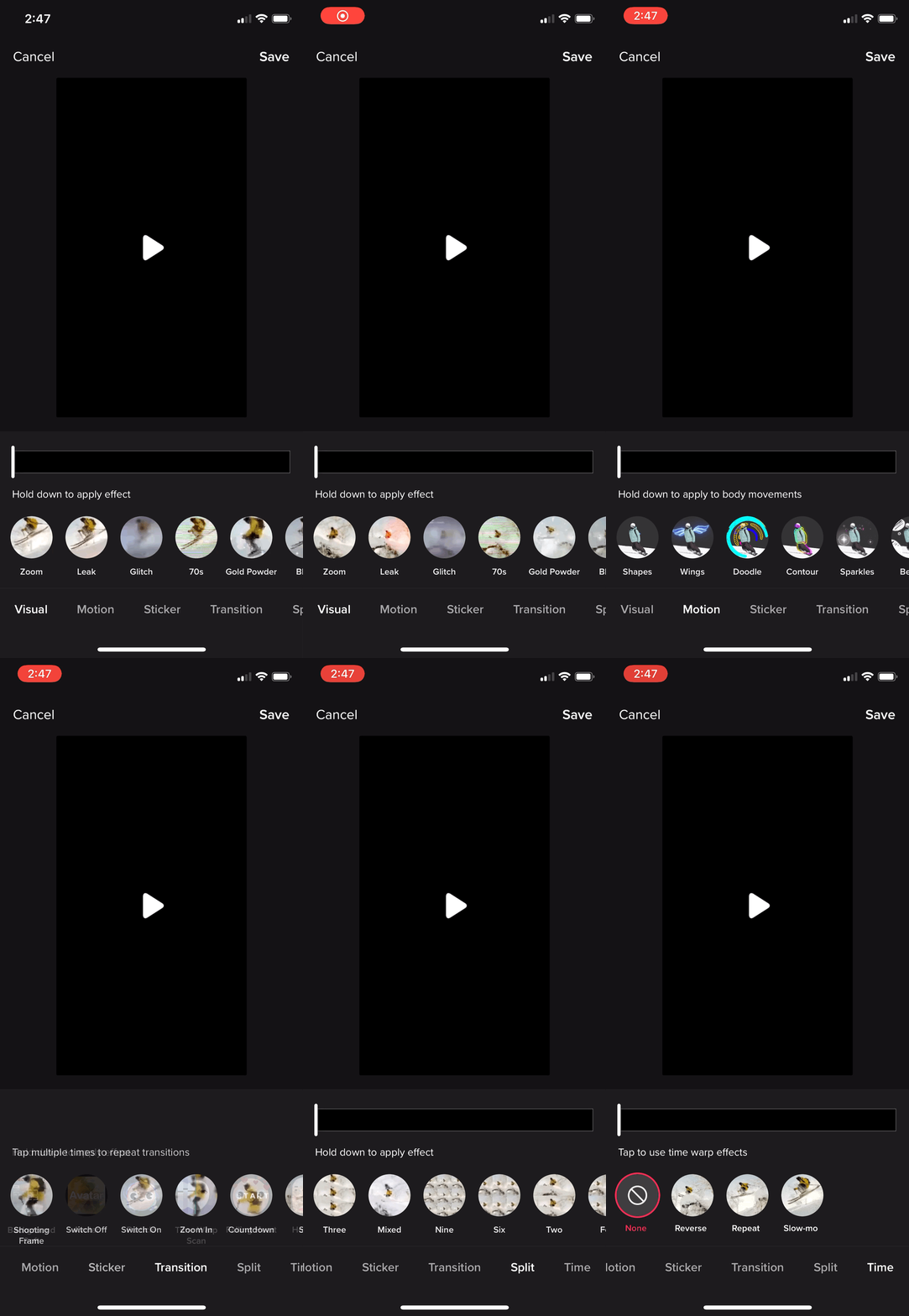
- 编辑屏幕效果:这些是您可以应用于预录视频的效果,与录制屏幕效果不同。您可以通过点击效果在编辑屏幕上找到这些。其中包括 Rainbow Strobe、Rain、Flash、Zoom 和 Glitch 等视觉效果,以及运动效果、贴纸、过渡、分割和时间效果。
您还可以尝试在其他视频中使用的效果。这是在TikTok 趋势还很热的时候赶上它们的快速方法。观看其他视频以获取灵感还可以为您提供有关如何创造性地使用效果的视频想法。
6. 为您的视频添加贴纸
TikTok 的贴纸与Instagram Stories中的贴纸类似——您可以添加投票、问题、提及、标签和其他贴纸,直接与观众互动。或者,添加动画贴纸来放大您的信息并使您的视频看起来更引人注目。
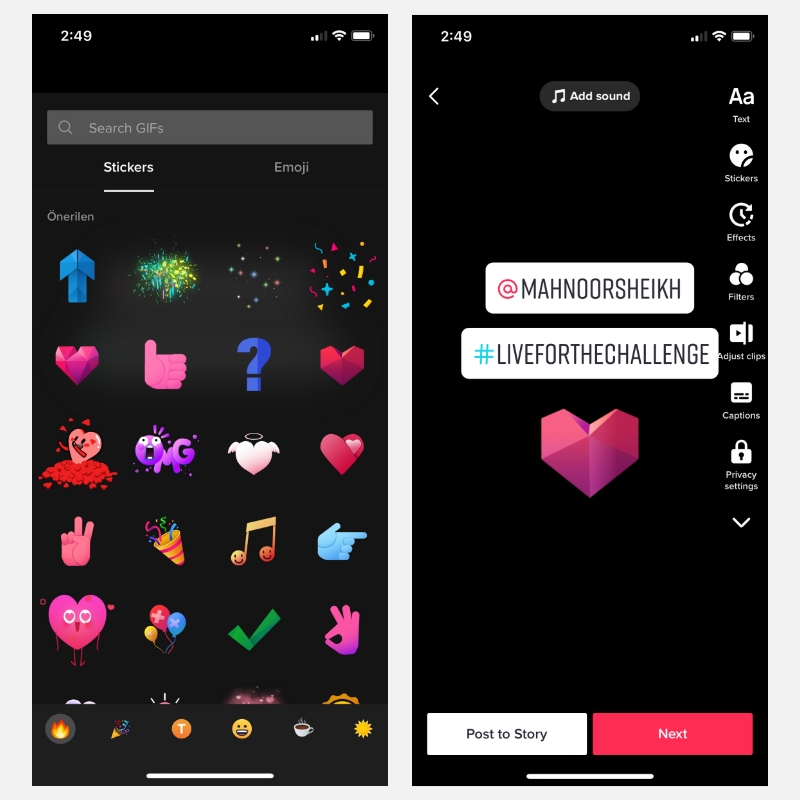
在编辑屏幕上为预先录制的视频添加贴纸。您可以使用顶部的搜索栏查找相关贴纸。根据您所在的国家/地区,还有区域性或本地化的贴纸。
7.创建剪辑之间的过渡
TikTok 中的转场效果是您可以添加到预先录制或上传的视频剪辑中的一种效果类型。这些非常适合在剪辑之间添加,使您的视频看起来更具电影感。
例如,您可以添加“关闭”、“打开”、“放大”、“拍摄框架”和其他炫酷的过渡效果,以避免剪辑之间出现尴尬或突然的切换。
8. 从你的相机胶卷上传剪辑
TikTok 可让您以最高 1080p 的分辨率从相机胶卷上传高质量视频。
这意味着您可以在另一台设备上编辑您的视频,例如在您的计算机上使用专业的视频编辑软件,然后再将其上传到 TikTok。对于希望维护其品牌形象并在平台上发布具有专业外观的内容的企业来说,这是一个不错的选择。
它还使您可以灵活地规划您的视频,并将您现有的任何内容重新用于小型 TikTok 视频。
编写 TikTok 字幕
创建引人入胜的 TikToks 的另一个方面是添加上下文并通过文本标题和说明放大您的信息。在本节中,我们将介绍一些向 TikTok 视频添加文本的最佳做法。
9.手动添加文本到你的视频
TikTok 可让您在视频中添加文字叠加层。这很有用,主要有两个原因:
- 让您的视频更易于访问。Verizon 的一项研究表明,92% 的美国消费者在手机上观看视频时将声音关闭。添加文字说明让每个人都可以更轻松地使用您的内容,包括那些没有音频的人。
- 放大你的信息。添加文字说明可以帮助您总结关键思想、突出显示某些单词或短语(例如 CTA),并且通常可以使您的视频更具吸引力且易于理解。
要将屏幕文本添加到您的视频,请点击编辑屏幕右侧菜单中的文本图标。您还可以在视频中添加多行或多段文本。
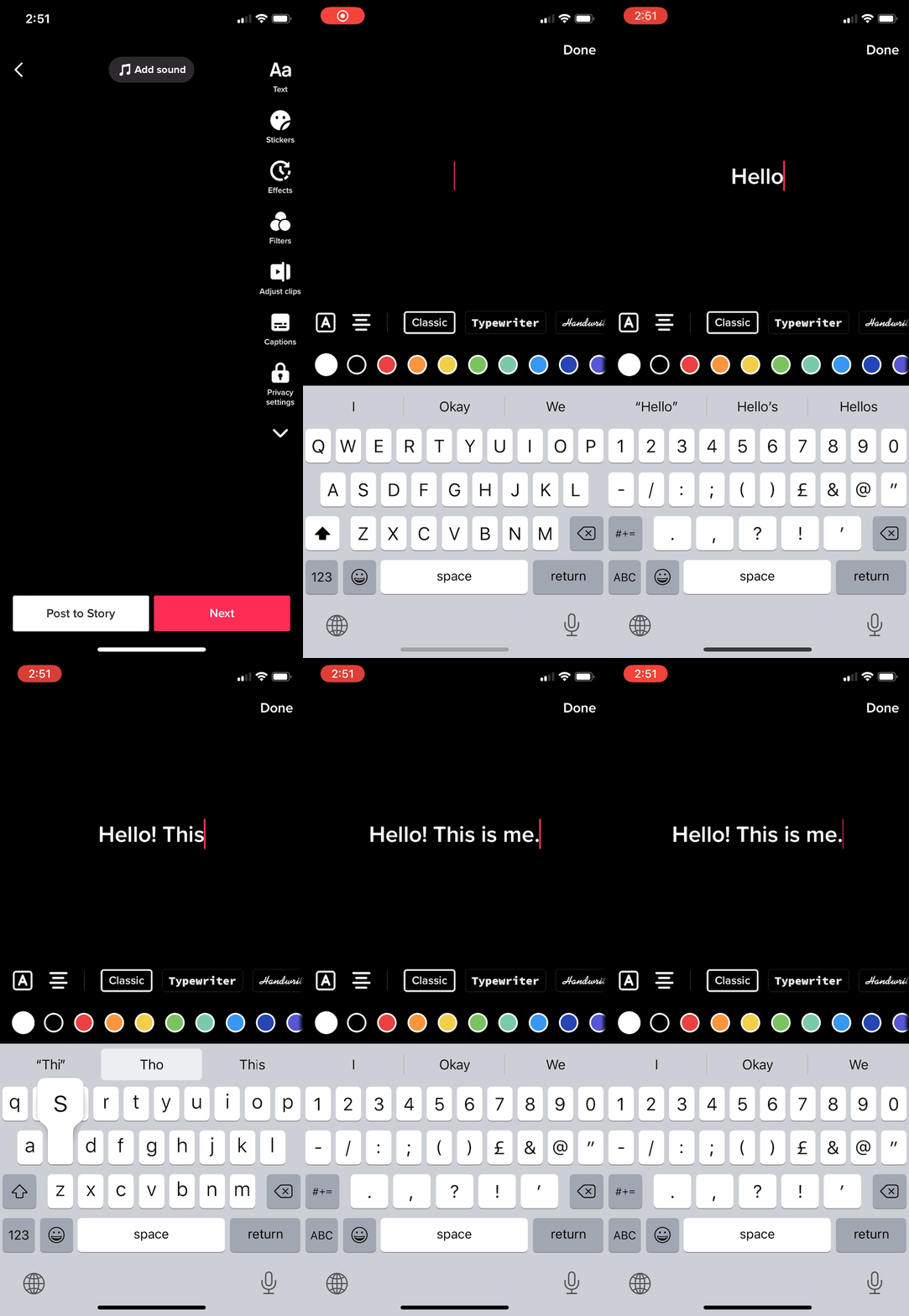
10.自定义您的文字标题
通过自定义文本使其脱颖而出或与视频主题相匹配,使您的文本流行起来。
TikTok 为屏幕字幕提供了几个内置的文本编辑选项。您可以更改文本颜色、字体、对齐方式和背景样式。您还可以四处移动文本并调整其大小。
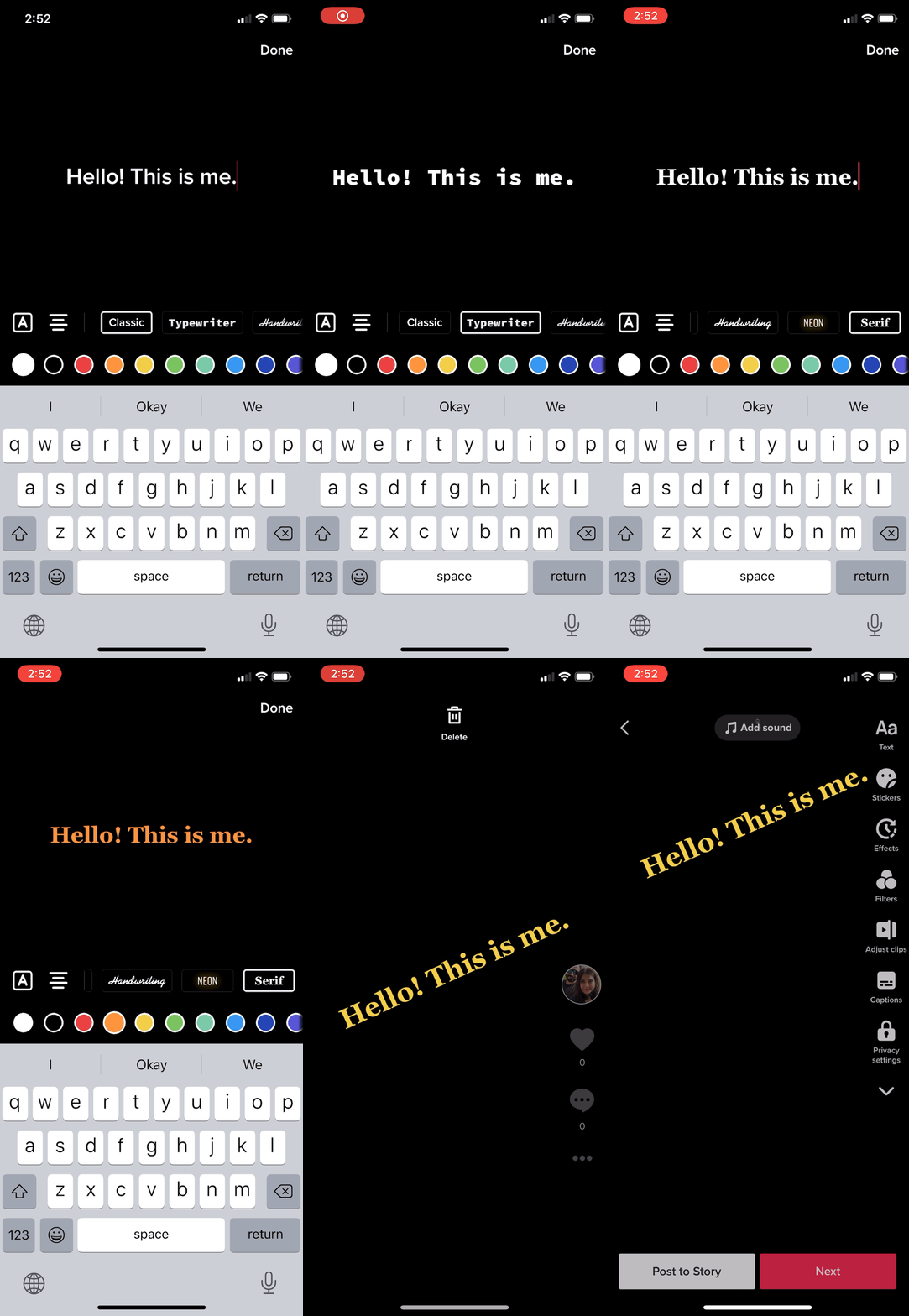
11. 对语音使用自动字幕
去年,TikTok 引入了自动字幕作为其辅助功能的一部分,让创作者更容易接触到没有声音观看的人或有听力障碍的人。
您可以通过点击编辑屏幕上的字幕,为任何录制或上传的带有语音的视频打开自动字幕。几秒钟的处理后,您会看到自动生成的字幕,您可以轻松地对其进行手动编辑。
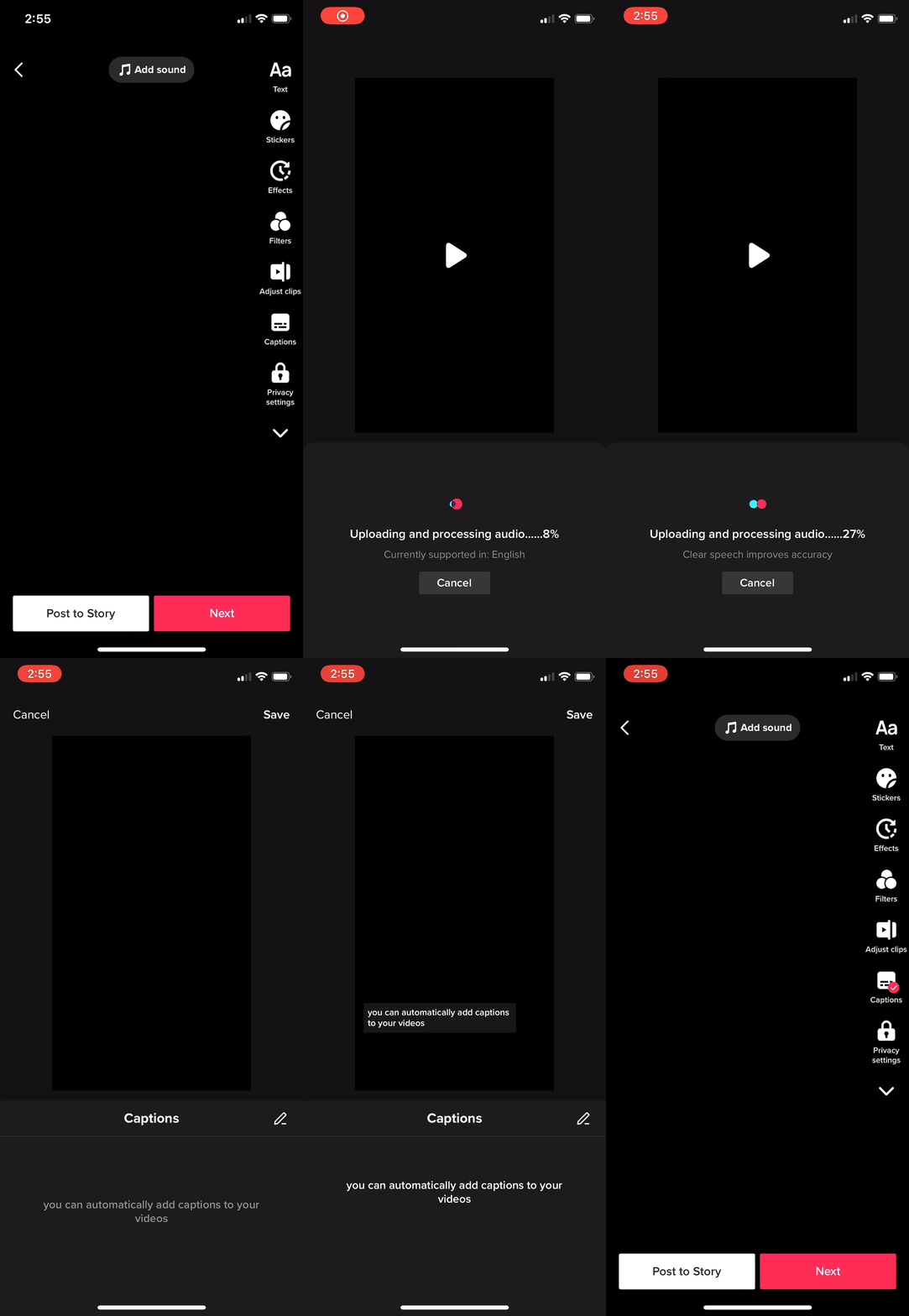
目前,自动字幕仅支持英语和日语。
12.调整文本的持续时间
您还可以通过调整文本的持续时间使文本在视频中自动出现和消失。这对于在整个视频中添加多行文本非常有用,例如构建故事、描述场景、添加多个 CTA、提出问题或突出显示特定单词。
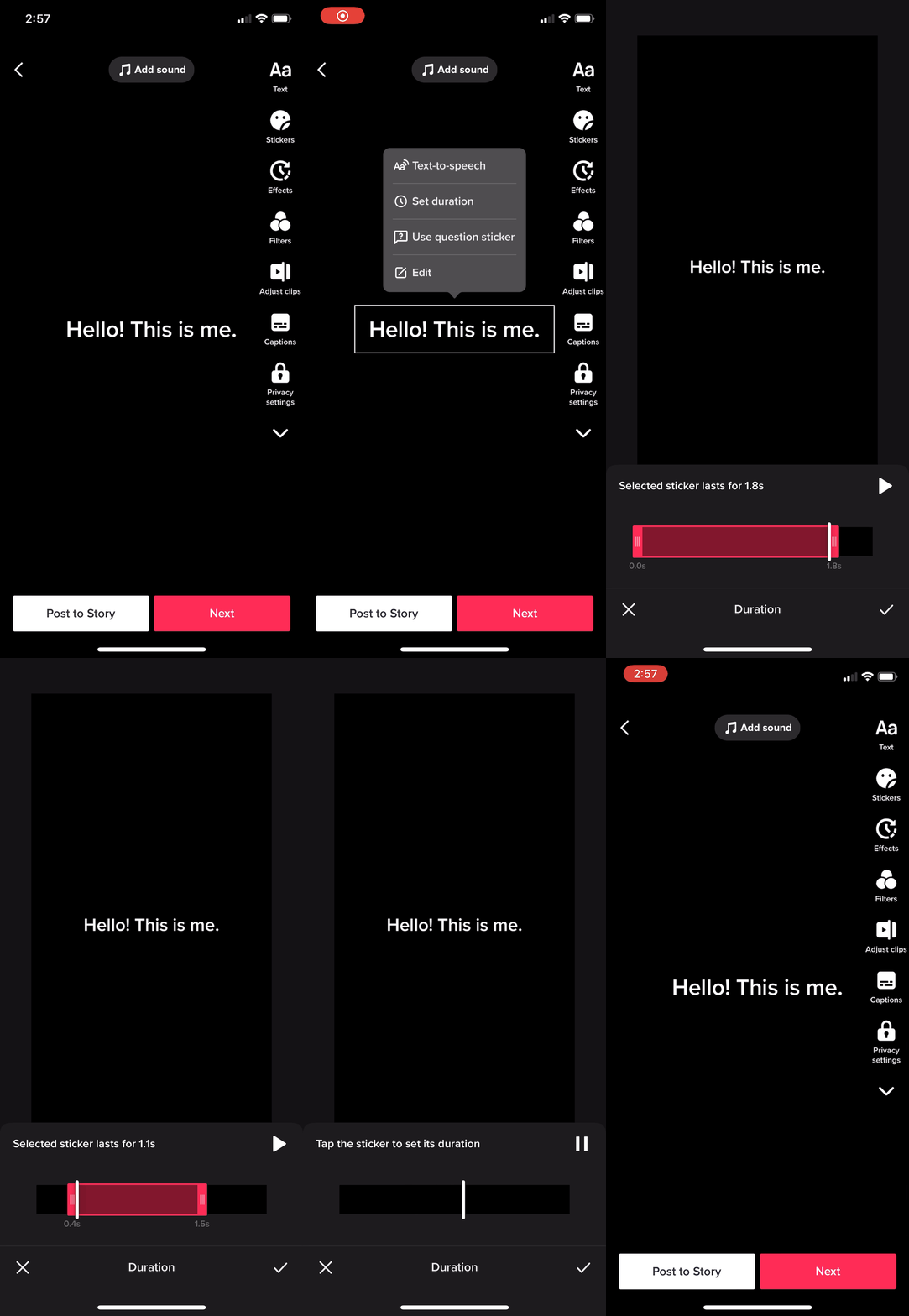
要调整持续时间,请点击您的文本并从弹出的菜单中选择设置持续时间。然后,使用时间线编辑器设置文本应出现在视频中或从视频中消失的时间。
13. 创建简洁且信息丰富的字幕
为您的 TikTok 视频编写文字说明时,请确保它们简短且信息丰富。不要只写长篇大论,就一个主题漫无目的,没有提出要点。
例如,如果您正在转录口头音频,最好总结要点而不是逐字输入。最新的TikTok 统计数据显示,平台上点击次数最多的视频会在前三秒传达信息。
您的听众可能只会停留几秒钟。因此,请确保您的视频值得他们观看。
14. 使用屏幕上的 CTA 和文本来推动行动
添加文字说明是一回事。对文本进行战略性处理并用它来推动行动是完全不同的故事——一个可以让你取得惊人结果的故事。
根据 TikTok 的说法,在屏幕上添加可操作的字幕、CTA 和摘要可以将印象提升多达 55%。
添加音频和音效
为您的 TikTok 视频添加合适的音乐和音效可以为提升您的内容创造奇迹。在本节中,我们将介绍有关向 TikToks 添加音频以获得更多参与度的提示。
15.使用流行的音乐和声音
流行音乐通常是让 TikTok 走红的原因之一。
品牌和创作者可以赶上潮流,使用流行的声音制作视频,不仅可以获得更多参与度,还可以得到算法的青睐。
您可以通过点击录音或编辑屏幕顶部的添加声音来查找流行音乐。浏览库或使用搜索栏查找特定的声音。
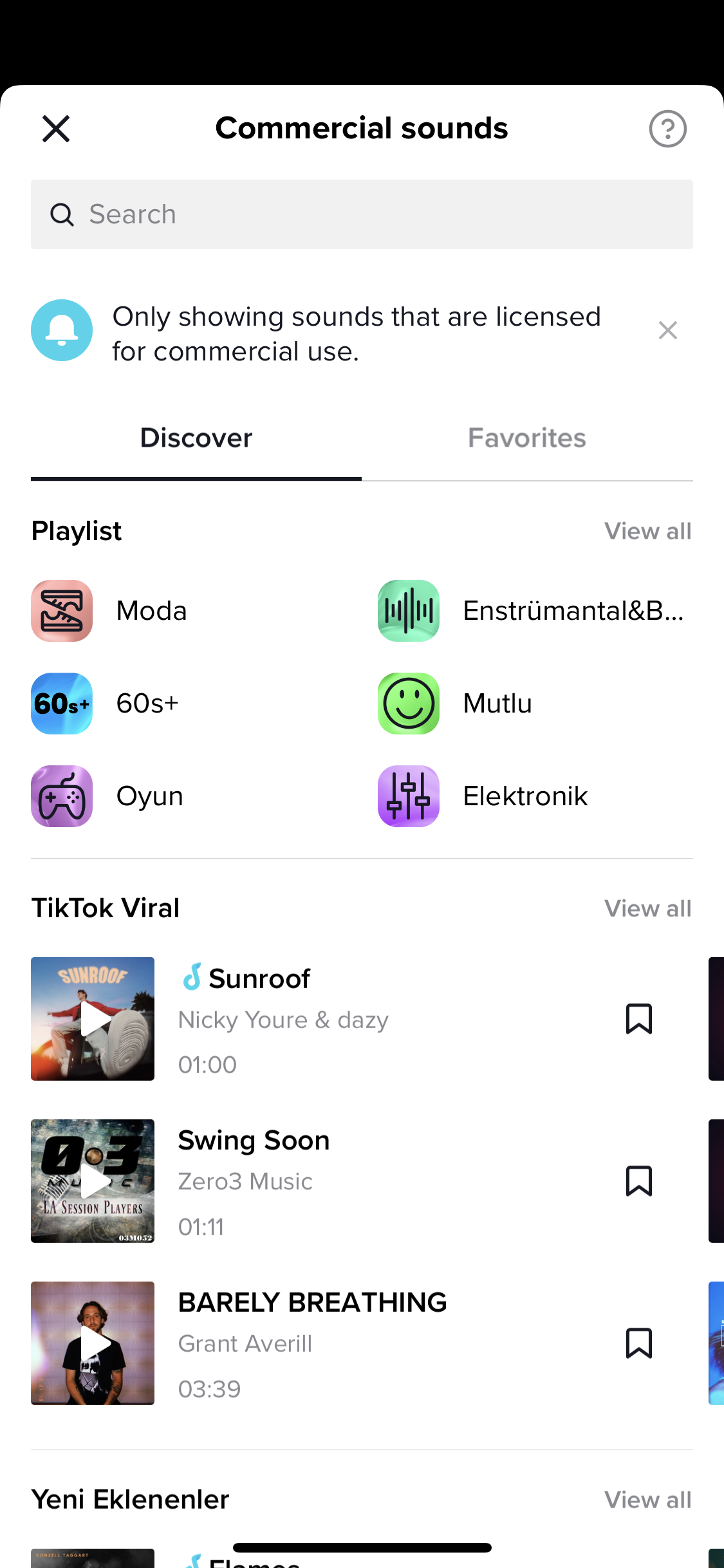
您还可以重复使用其他视频中的声音,尤其是那些广为流传的视频。这是查找要在您自己的视频中使用的流行音乐的快速方法。
使用趋势声音的最大好处是您可以吸引更多的观众。人们可能会出于其他原因开始观看您的视频,但会因为音乐而留下。或者,他们可能正在积极搜索使用特定声音的视频,例如舞蹈挑战。
16. 让你的视频跟上节拍
通过将剪辑与音频同步来创建引人入胜的视频。如果您录制了多个剪辑,则可以使用 TikTok 的内置声音同步功能轻松完成此操作。
只需从您手机的画廊上传多个剪辑,您就会被带到“声音同步”页面。从建议的选项或音频库中选择一种声音,查看自动同步的视频并进行相应调整。
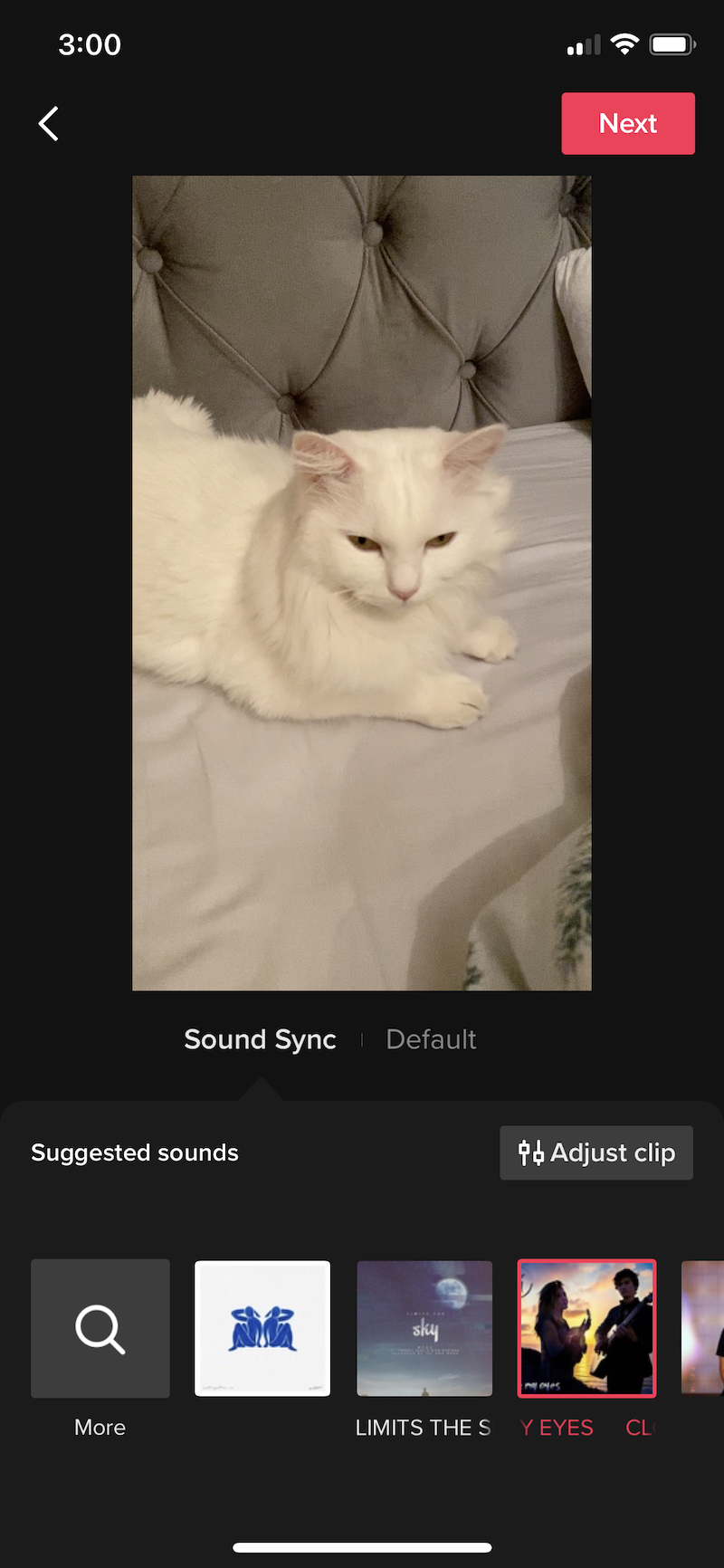
注意:这仅适用于保存在相机胶卷中的预先录制或现有剪辑。
17. 创作具有病毒式传播潜力的原创音频
虽然使用流行音乐是一种快速简便的参与方式,但如果做得好,创作令人惊叹的原创音轨也可以获得很高的回报。
TikTok 基本上允许任何人重复使用您视频中使用的音频,即使它是您的原始画外音。这不仅为音乐艺术家提供了巨大的机会,也为品牌和创作者提供了一个巨大的机会,可以通过创造一个朗朗上口的节拍、有趣的画外音或其他任何东西来传播病毒。
更好的是,开始挑战以鼓励人们使用您的原创音频。您可以通过点击已发布视频右下角的光盘图标来查看谁使用了您的音频。
18. 录制旁白
想要讲述您的视频吗?您可以在拍摄 TikTok 后使用编辑屏幕上的画外音按钮录制画外音。
想要讲述您的视频吗?您可以在拍摄 TikTok 后使用编辑屏幕上的画外音按钮录制画外音。
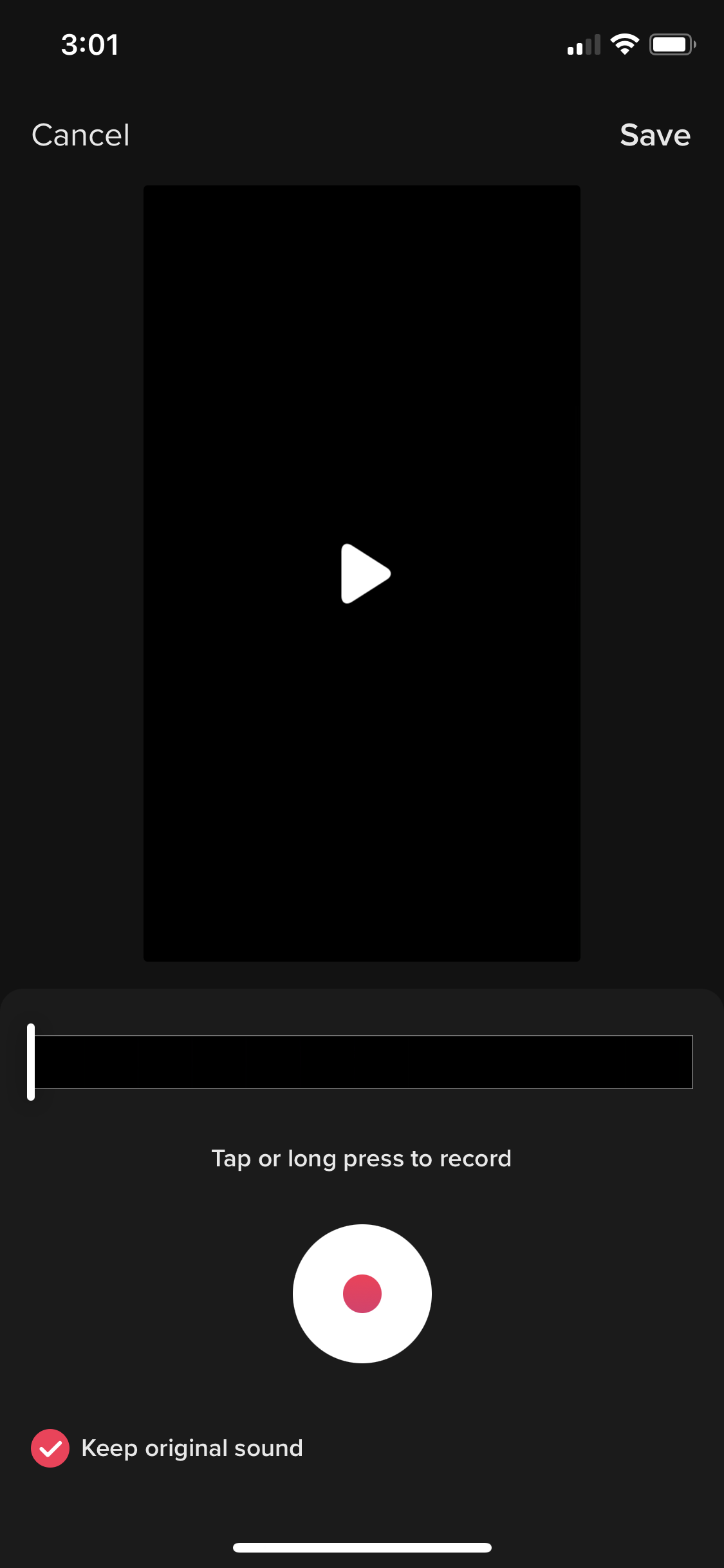
这对于创建反应视频、讲述幕后花絮或将原始声音与音乐混合非常有用。
19. 尝试语音效果
如果您在视频中使用画外音或原始声音,您可以发挥创意并为其添加语音效果以使其更具吸引力。
TikTok 提供了一些语音效果供您使用,包括 Chipmunk、Robot、Megaphone 等。
20.启用文字转语音
让 TikTok 使用内置的文本转语音功能为您的文本字幕添加旁白。这是将语音音频整合到您的 TikToks 中的好方法,您无需亲自说任何话。
例如,如果您没有时间做画外音、注意自己的口音或想让视频更易于理解,则可以使用文字转语音。
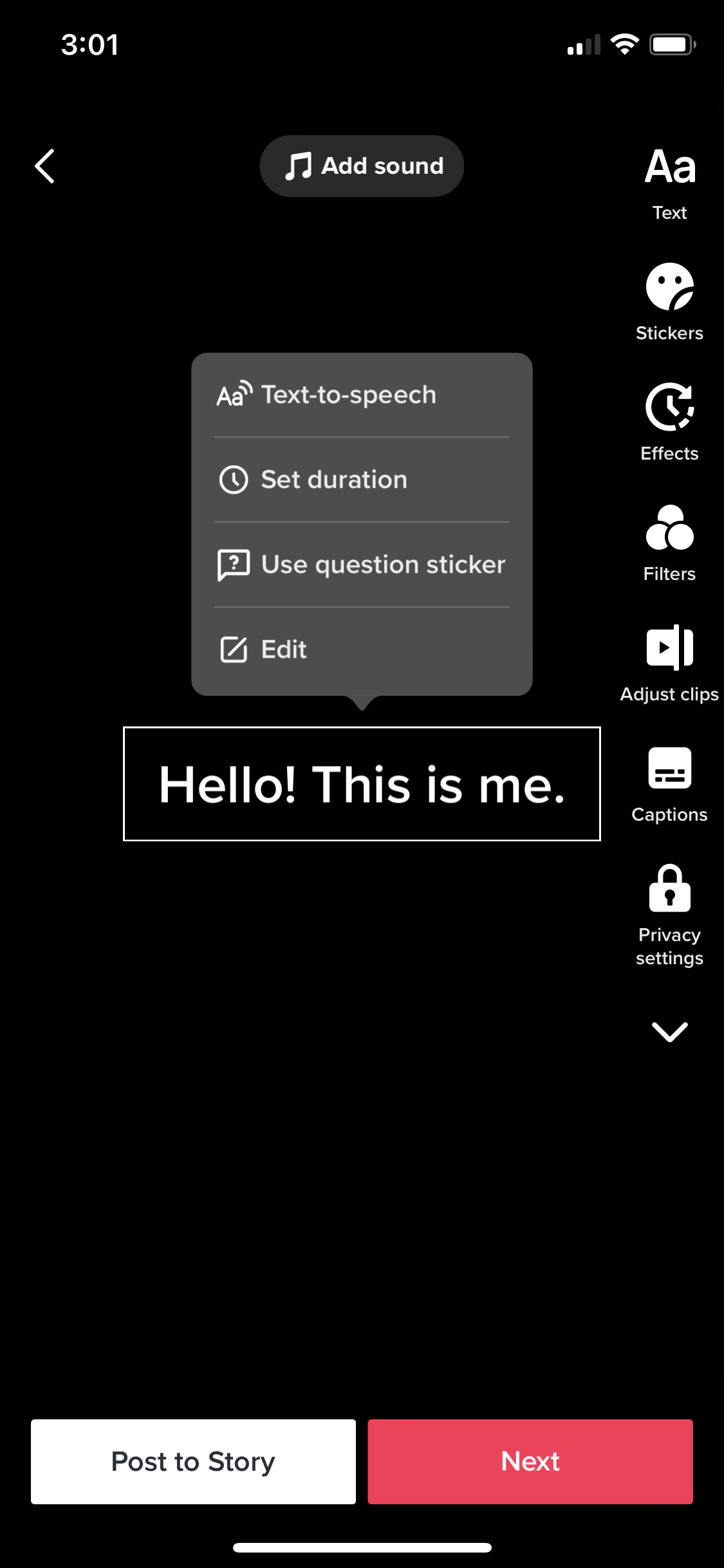
点击您想要旁白的文字说明,然后从弹出的菜单中选择文字转语音。选择最适合您需要的声音,您就可以开始了。
排名前三的 TikTok 视频编辑应用
虽然 TikTok 的内置视频编辑工具本身就很棒,但您可能希望使用第三方应用程序让您的视频看起来独一无二,甚至更具创意。这里有 3 种视频编辑工具,可用于制作引人入胜的 TikToks。
InShot
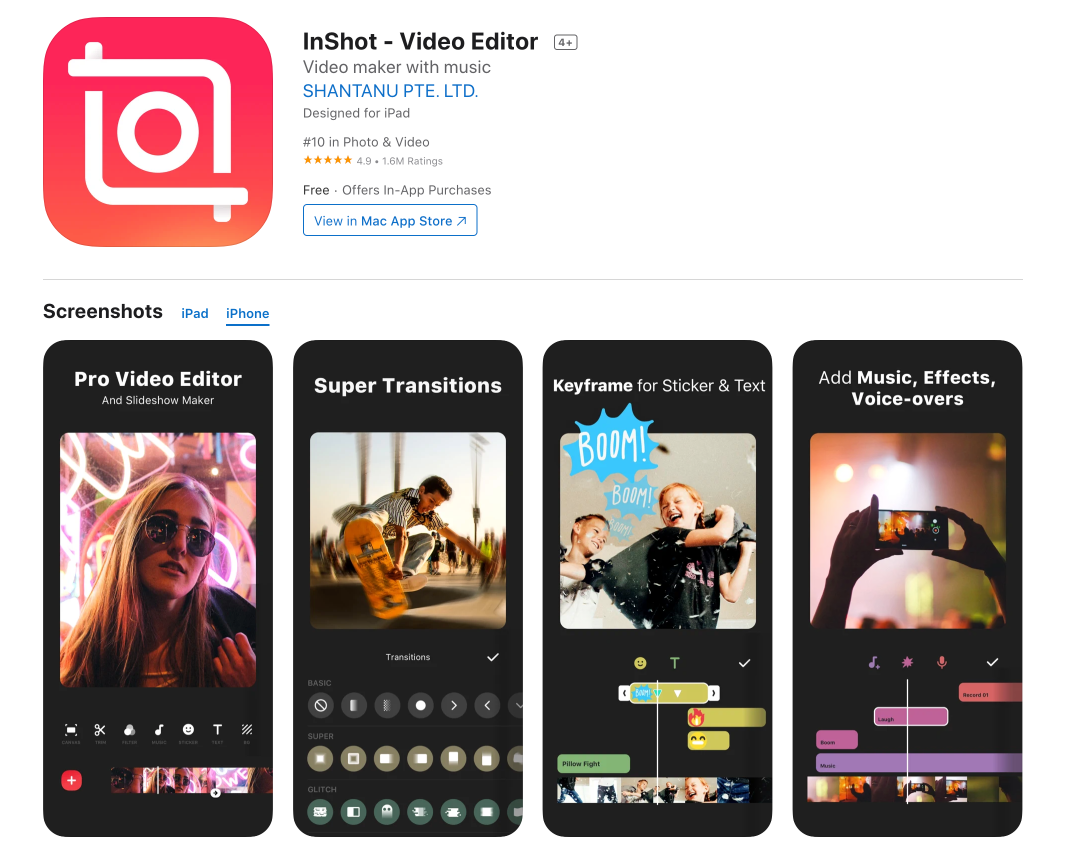
InShot 是一款流行的视频编辑应用程序,具有易于使用的界面和方便的功能。该应用程序可让您修剪/剪切剪辑、添加贴纸和效果(如背景模糊和电影滤镜)、添加音乐和画外音等等。
InShot 是免费使用的,但您需要升级到高级版本才能去除水印。它适用于 iOS 和 Android。
剪映
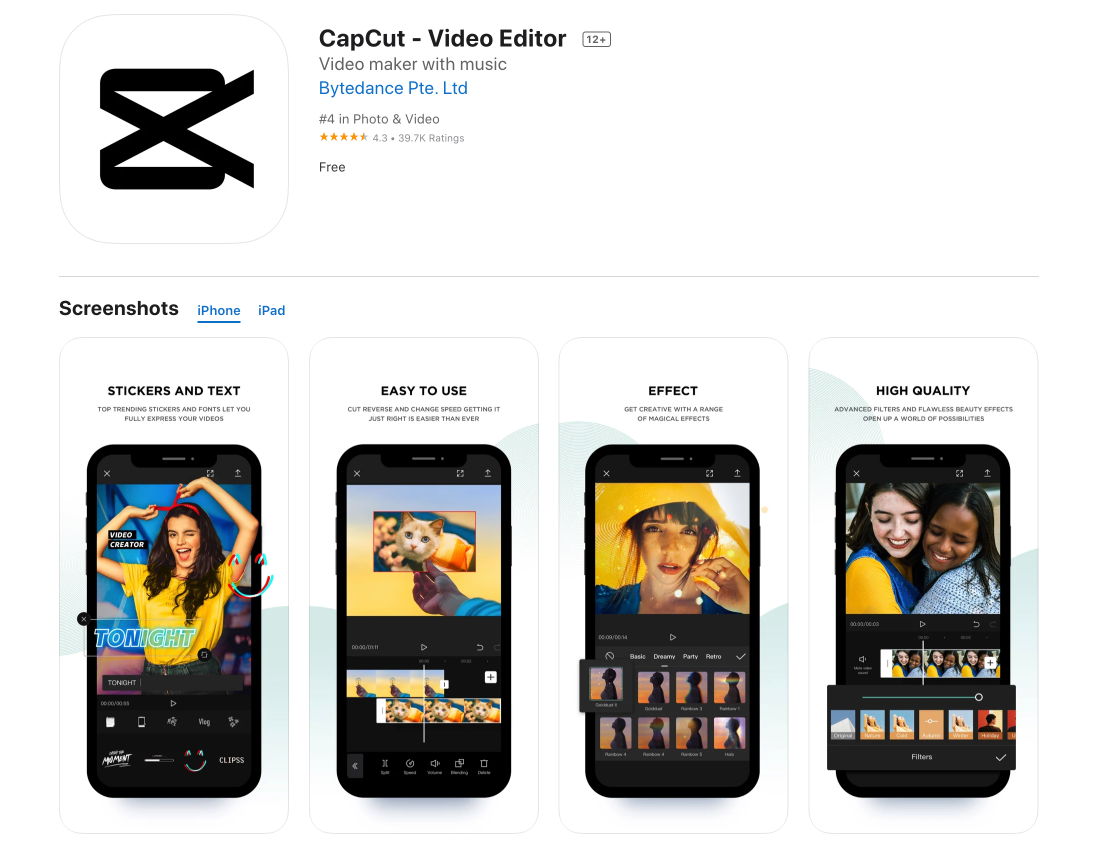
TikTok 自己的视频编辑应用程序——CapCut——是创作者的最爱是有原因的。它包含创意滤镜、有趣的声音和一些基本的视频编辑工具,如分割、修剪和速度调整。
CapCut 是一个相对简单的应用程序,但它也完全免费使用,这就是为什么它在 iOS 和 Android 上的下载量超过 2.5 亿次。
Funimate
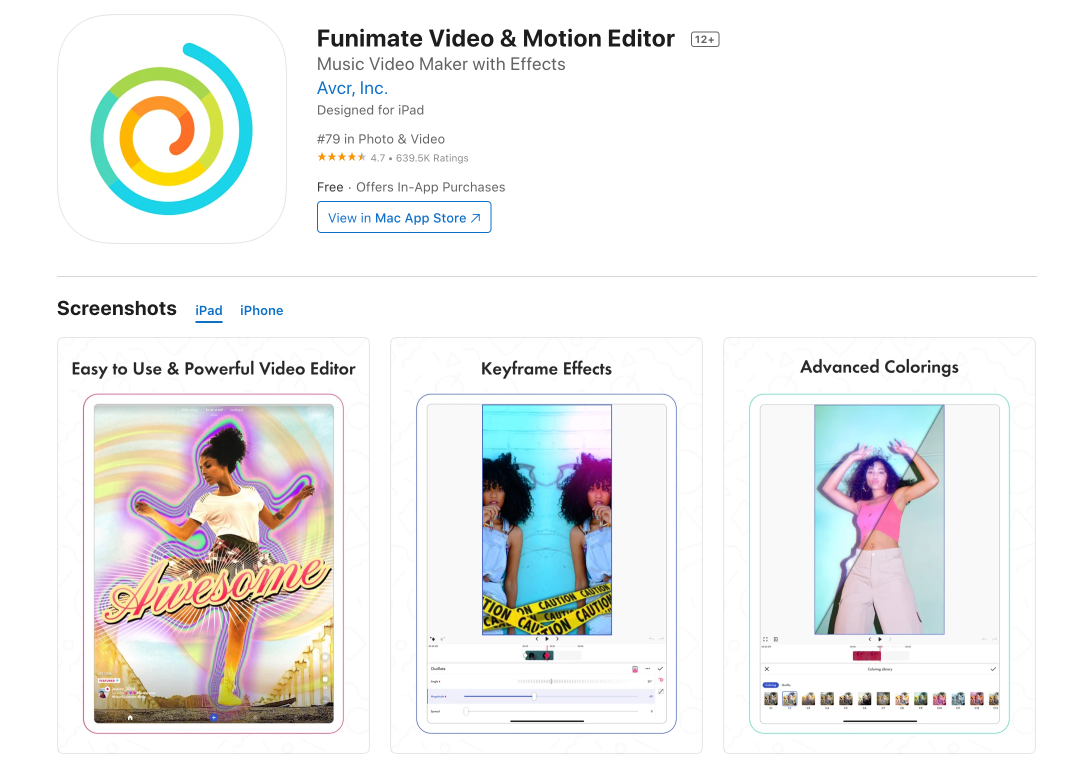
Funimate 是一款酷炫、时尚的应用程序,用于制作 TikTok 视频和故事。它因其蒙版和 AI 效果、文本效果、片头和片尾以及其他可帮助您制作独特视频的创意工具而广受欢迎。
该应用程序可免费使用,但带有广告。您需要升级到专业版才能摆脱广告。
您可以在发布后编辑 TikTok 吗?
不可以。您不能在发布 TikTok 视频后对其进行编辑。但是,您可以在视频发布后编辑视频的描述。
如果您出错或上传了错误的视频,您需要删除视频并重新上传。确保在发布之前将经过大量编辑的视频保存为草稿,这样如果您犯了一个小错误,就不需要从头开始重新做一遍。
探索 TikTok 视频编辑以脱颖而出
TikTok 是一个用于分享小型视频内容的绝佳平台。但竞争激烈意味着品牌和创作者需要提升他们的编辑游戏才能脱颖而出并受到关注。
© 版权声明
文章版权归作者所有,未经允许请勿转载。